【注意事项】
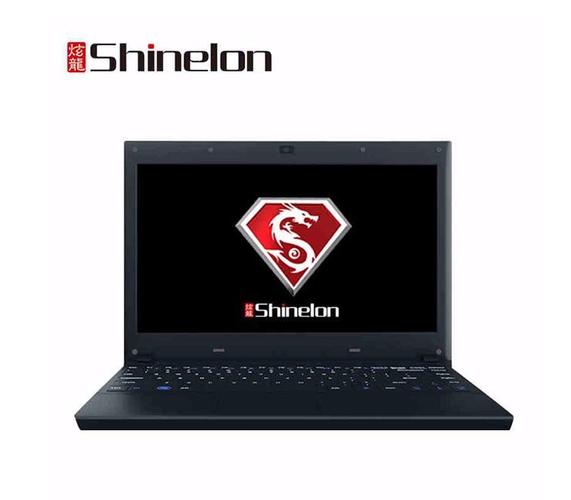
在开始之前,请务必确认以下几点:第一,Windows XP已停止官方支持,存在安全风险,建议仅在老旧设备或特殊兼容需求下使用;第二,重装系统会清空系统盘(通常为C盘)数据,请提前将重要文件备份至其他分区或外部存储;第三,炫龙电脑若为较新型号(Intel第六代酷睿及以上平台),官方可能不提供XP驱动,安装后可能出现USB、网卡、显卡无法使用的情况,建议先查询机型是否有XP驱动支持;第四,确保电脑电量充足或连接电源适配器。
【准备工作】
- 一个容量不小于2GB的U盘(建议8GB以内,部分老主板对大容量U盘兼容性较差),制作启动盘会将其格式化,请提前备份U盘内数据。
- Windows XP系统镜像文件(.iso格式),建议使用MSDN原版或集成SATA/ACHI驱动的修改版,避免安装过程中出现0x0000007B蓝屏。
- U盘启动盘制作工具,推荐使用老毛桃、大白菜、 Rufus(选择MBR分区方案、BIOS启动模式)或WinSetupFromUSB。
- 一台可正常联网的电脑用于制作启动盘。
【制作U盘启动盘】
以Rufus为例:将U盘插入电脑,打开Rufus,设备处选择U盘;引导类型选择“磁盘或ISO镜像”,点击选择XP的ISO文件;分区类型选择MBR,目标系统选择BIOS(或UEFI-CSM);文件系统建议FAT32;点击“开始”等待写入完成。若使用老毛桃等PE工具,则按提示一键制作,制作完成后将XP镜像文件复制到U盘根目录或指定文件夹。
【设置U盘启动】
将制作好的U盘插入炫龙电脑,开机或重启时连续按F12(部分机型为F7、F11或Esc)进入启动菜单,选择U盘对应的USB设备回车。若无法呼出启动菜单,可进入BIOS(通常为Del或F2),在Boot选项卡中将USB设备调整至第一启动项,保存退出(F10)。注意:部分炫龙机型需在BIOS中关闭Secure Boot,并将Launch CSM设置为Enabled以支持传统启动。
【进入PE与分区】
从U盘启动后,若为PE环境,选择进入WinPE系统。打开分区工具(如DiskGenius),选中目标硬盘,若为全新硬盘或需要重新分区,可先删除所有分区再保存更改,然后快速分区(建议系统盘NTFS格式,容量不小于20GB),并确保分区表类型为MBR(XP不支持GPT启动)。
【安装Windows XP】
方式一(PE下安装):在PE中打开“Windows XP安装”工具或直接运行ISO中的setup.exe,选择安装到C盘,按提示复制文件并重启。方式二(原生安装):通过WinSetupFromUSB制作的启动盘可直接进入XP安装程序,按F8同意协议,选择分区后格式化(建议NTFS快速格式化),等待文件复制完成后自动重启。重启时请拔掉U盘,避免再次从U盘启动。安装过程中会进行设备检测和系统配置,期间不要断电或强行关机。
【安装后配置】
进入XP桌面后,首先安装主板芯片组驱动(如有),再依次安装显卡、声卡、网卡驱动。若缺少网卡驱动,可借助另一台电脑下载后通过U盘拷贝安装。由于XP已无在线更新支持,可使用离线更新包(如SP3补丁合集)提升兼容性。建议安装轻量级安全软件,并切勿将XP用于处理网银、登录重要账号等敏感操作。
【常见问题处理】
安装时出现0x0000007B蓝屏:多为硬盘控制器模式不匹配,进入BIOS将SATA模式改为IDE或Compatibility,或在镜像中集成对应SATA驱动后重装。U盘启动失败:检查BIOS中CSM是否开启、Secure Boot是否关闭、U盘是否为MBR+FAT32格式。安装后USB设备失灵:因XP原生不含USB 2.0/3.0驱动,可尝试在BIOS中将USB模式调整为“Enabled”或使用PS/2接口键盘鼠标完成驱动安装。系统安装完成后建议在PE下对系统盘做一次Ghost备份,以便日后快速还原。
【小结】
炫龙电脑U盘重装XP的核心流程为:备份数据→制作MBR启动盘→BIOS调整传统启动→PE分区→安装XP→补齐驱动。整个过程需重点关注硬盘模式与启动模式设置,适应老系统对硬件环境的限制,从而保证计算机系统服务的顺利恢复。